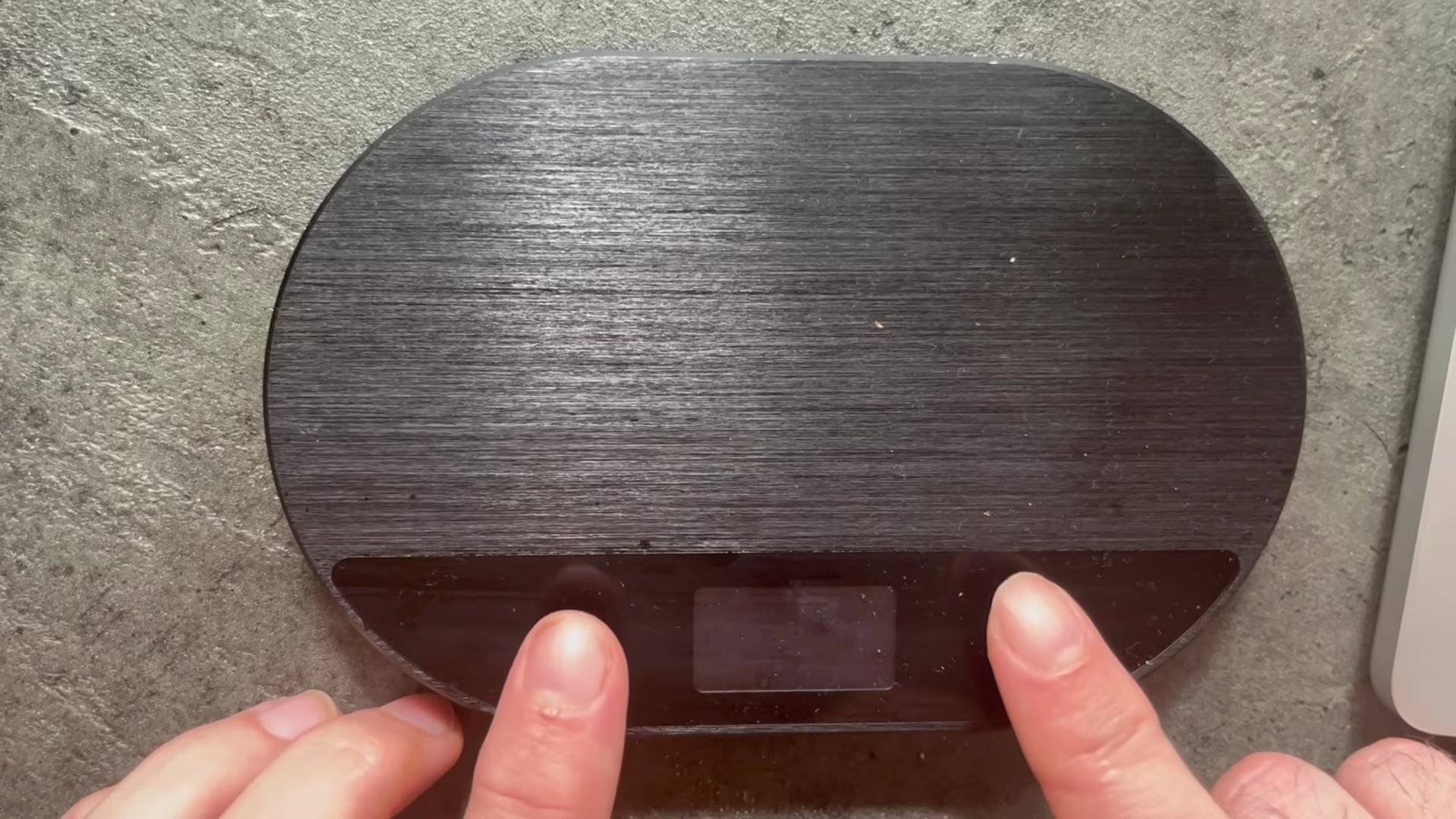
Man weighing coffee beans while reading a guide

Half Decent 咖啡秤文件

18 二月 2025

1. 入門

Half Decent 咖啡秤的基本使用方法

開機與關機

為咖啡秤開機:

  • 長按 O 按鈕

  • 在關閉藍牙的情況下為咖啡秤開機:

  • 長按 ▢ 按鈕

  • 以 SETUP(設定)模式為咖啡秤開機:

  • 同時長按 O 與 ▢ 按鈕
  • 在設定模式中,您可以透過 wifi 升級韌體、為咖啡秤進行重量校正,並查看您目前的韌體與 PCB 版本。
  • 若要在 SETUP 模式中查看 PCB 與韌體版本:
  • 輕按 O 按鈕以選擇「About」
  • 接著輕按 ▢ 按鈕以選取「About」
  • 然後輕按 ▢ 按鈕以離開「About」區段
  • 請注意:若您想升級韌體,您將需要知道您的 PCB 版本。

  • 為咖啡秤關機:

  • 連按兩下 O 按鈕
  • 若咖啡秤目前正與應用程式連線,會有一道額外的安全機制,以防止不慎關機。
  • 咖啡秤上會顯示訊息,表示您需要快速輕按 ▢ 按鈕以強制關機。
  • 一般來說,建議先退出應用程式,再為咖啡秤關機。


  • 秤重與計時

    若要歸零(TARE,將重量重設為零)

  • 快速輕按 O 按鈕
  • 請注意:當您與應用程式連線時,O 按鈕預設為停用。這是為了讓應用程式決定 O 按鈕的功能(若有)。

  • 若要使用計時器:

  • 計時器關閉時,輕按 ▢ 按鈕一次即可開啟計時器並開始計秒。
  • 計時器運作中時,輕按 ▢ 按鈕一次即可在目前時間停止計時器。
  • 計時器停止後,輕按 ▢ 按鈕一次即可關閉計時器。
  • 請注意:當您與應用程式連線時,▢ 按鈕預設為停用。這是為了讓應用程式決定 ▢ 按鈕的功能(若有)。

  • 若要在連接 USBC 的情況下秤重:

  • 我們隨附一條 USBC 線材,對咖啡秤重量準確度的影響極小
  • 若您使用自己的線材,請務必使用非常柔軟的線材。請避免使用單芯線;建議使用編織線材
  • 請確保線材與咖啡秤之間沒有張力,否則會影響重量準確度。
  • 若您使用的是可將咖啡秤沉降式安裝的替換接水盤,這裡有實際樣貌的示意圖。
  • 請確保不會有過多水分濺到 USB 線材上,因為這可能導致電源短路。USBC 線材接頭內部也可能生鏽。若發生此情況,您可以更換 USBC 線材。


  • 圖示的含義

    藍牙圖示

  • 若 B 圖示閃爍,表示咖啡秤已準備好接受來自應用程式的藍牙連線
  • 若 B 圖示上有一道斜線,表示藍牙已停用(您可能是以 ▢ 按鈕開機)
  • 若 B 圖示亮起但不閃爍,表示咖啡秤已透過藍牙與應用程式連線
  • 請注意,在 iOS 上,即使您退出應用程式,藍牙連線仍可能維持。
  • 這是 iOS 的功能。
  • 若您想在 iOS 上於多個使用咖啡秤的應用程式之間切換,且遇到藍牙連線問題,建議您在啟動新應用程式前,先將咖啡秤關機再重新開機。

  • 電池圖示

  • 右下方會顯示電池的電量
  • 若您將咖啡秤接上 USB,圖示中會有一個小閃電符號。
  • 當接上 USB 電源時,咖啡秤的運作完全不使用電池,這能大幅延長電池的使用壽命。
  • 當咖啡秤關機時,若您接上 USB,會看到一個大型電池圖示,顯示電池可提供的電壓,以及電池的充電百分比。
  • 電池圖示的格數代表:
  • 無格數:0%–5%(3.400V–3.435V)
  • 1 格電量:6%–25%(3.435V–3.575V)
  • 2 格:26%–50%(3.575V–3.750V)
  • 3 格:51%–75%(3.750V–3.925V)
  • 4 格(滿格):76%–100%(3.925V–4.100V)

  • 睡眠模式

  • 若您與應用程式連線,應用程式有時可能會讓咖啡秤進入睡眠。顯示器會關閉,但應用程式仍透過藍牙與咖啡秤保持連線。
  • 應用程式也能快速將咖啡秤從睡眠中喚醒,並維持藍牙連線
  • 在睡眠模式中,咖啡秤的電池耗電量會大幅降低
  • 然而,睡眠模式仍會消耗電池電量,您的咖啡秤最終仍會電力耗盡
  • 一般來說,在睡眠模式中,咖啡秤可持續使用一週而無需充電
  • 若您的咖啡秤固定在一個位置(亦即您不會四處移動它),我們建議您讓咖啡秤永久連接 USB 電源。


  • 其他硬體相關主題

    橡膠腳墊

  • 咖啡秤底部的橡膠腳墊厚度為 1 毫米。這對大多數用途而言已足夠。
  • 若您想將咖啡秤安裝到其他外殼中(例如安裝到替換接水盤中),可利用橡膠腳墊的位置來將咖啡秤正確固定。在此情況下,您可能會想撕下 1 毫米的腳墊,改裝 2 毫米的橡膠腳墊。

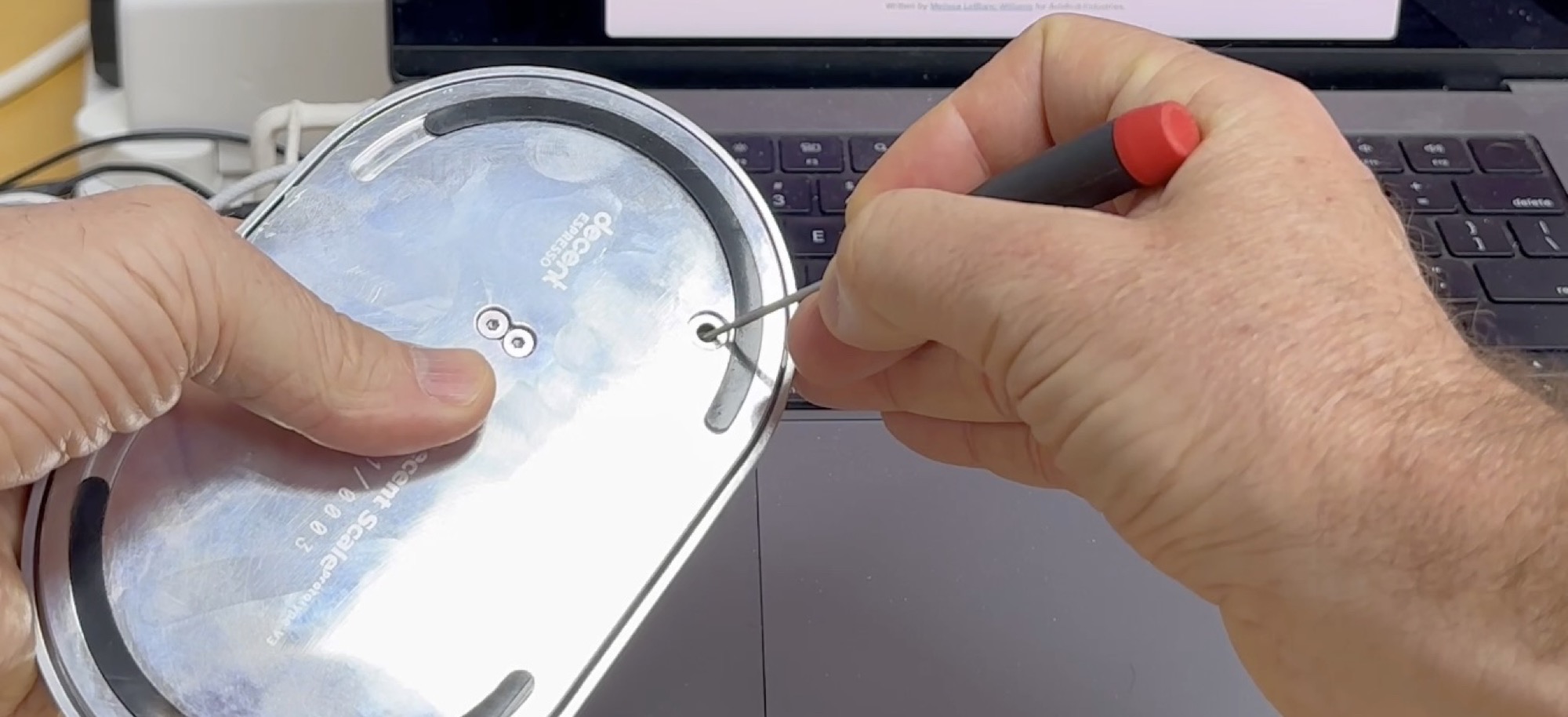
  • 重設按鈕

  • 一般來說,只有在您透過 USBC 升級咖啡秤的韌體後,才需要使用此按鈕。
  • 咖啡秤底部的外殼上有一個小孔,孔後方有一個按鈕。
  • 您可以使用螺絲起子按壓此按鈕
  • 此按鈕會「重新啟動」您的咖啡秤。不會遺失任何資料。


  • 如需更多資訊:

    Half Decent 咖啡秤使用手冊:目錄

    Half Decent 咖啡秤的有趣特點

    half decent scale
    half decent scale

    關於 Half Decent 咖啡秤,我們認為以下幾點讓它與其他咖啡秤有顯著的不同:

  • 與全高版 Decent 咖啡秤完全相容,因此已獲各式各樣的軟體支援:Beanconquerer | Act Four | Filtru | Espresso Log | Smart Espresso Profiler | Pressensor | PyDecentScale | Color bar manager | de1app
  • Decent 提供多款免費網頁應用程式,可在桌上型電腦與 Android 裝置上透過 Chrome 使用藍牙、USB 或 wifi 連線,也可在 iOS 裝置(iPhone/iPad)上透過 wifi 秤重使用。我們提供的應用程式包括:
  • 計時秤重,可匯出為 CSV
  • 實用的定量下豆應用程式,讓您一次又一次地達到相同的目標重量(例如為義式濃縮咖啡下 18 克咖啡豆)
  • 品質控制秤重:對同一物件的不同樣本進行秤重,以確保眾多物件的重量一致性(在標示公差範圍內)
  • 支援條碼的秤重:先掃描物件再秤重,兩者都會儲存到 CSV 中,例如已部分飲用的酒瓶。
  • 調酒小助手:逐步協助您在配方中加入正確份量的每種材料。也可用於其他配方,例如染髮劑的調色混合。
  • 遙控定量:開啟遠端裝置(磨豆機、水泵)的電源,並在達到目標重量時關閉電源。透過 Home Control 智慧電源插座運作。
  • USB、wifi 與藍牙重量通訊。
  • 透過 Wifi 或 USB 輕鬆升級韌體,並定期發布。
  • 兩位全職程式設計師:一位負責韌體,另一位負責應用程式。兩者都定期發布更新,對您完全免費,並且開放原始碼。
  • 隨附 50 克精密校正砝碼,讓您可以自行完美地重新校正咖啡秤。
  • 完全開放原始碼。機身、電路板與韌體全部開放。https://github.com/decentespresso/openscale
  • 高度 14.5 毫米,僅比 Acaia 稍矮一些
  • 使用壽命極長的充電電池(事實上這是它最昂貴的零件)
  • 極簡的使用者介面,不需要您隨時把說明書放在手邊
  • 就價格而言,我認為我們與最新一批非 Acaia 的知名品牌咖啡秤相比具有競爭力。
  • 它內建完整的電腦,我們承諾像對待 DE1 一樣,透過韌體定期更新功能。例如,它與 Gagguino 執行的是同一款 ESP32 微處理器。


  • Half Decent 咖啡秤說明書:目錄

    Half Decent 咖啡秤(HDS)選單選項說明

    本文件說明您的 Half Decent 咖啡秤(HDS)中「HDS Setup」區段的所有選單項目。

    如何進入 HDS Setup
  • 同時按住 O 與 ▢ 兩個按鈕,直到螢幕上出現「HDS Setup」。
  • 使用 O 按鈕在選單項目之間切換。
  • 按下 ▢ 按鈕以選擇選單項目。

  • 請繼續閱讀選單選項

  • 直到韌體 3.1.14
  • 從韌體 3.1.14 起


  • 直到韌體 3.1.14 的選單選項
    1. 導覽與系統
  • Exit: 關閉設定選單並返回主要秤重畫面。
  • About: 顯示系統資訊,包括目前的韌體版本、編譯時間與唯一編譯 ID。
  • Show logo: 在螢幕上顯示開機標誌(非常適合產品攝影)。

  • 2. 裝置設定與個人化
  • Calibration: 重新校正咖啡秤的準確度。需要一個參考砝碼,可為 50g、100g、200g、500g 或 1000g。
  • Flip screen (on/off): 將螢幕顯示旋轉 180°,以便採用不同的實體擺放方式。
  • Timer on top / weight on top: 切換版面偏好,選擇在螢幕頂端顯示計時器或重量。

  • 3. 連線與藍牙(BLE)
  • Button with BLE (enable/disable):
  • Enable: 在無線連線期間保持實體按鈕可用。
  • Disable: 連線時鎖定實體按鈕,以防止誤觸。
  • Heart beat (on/off):
  • On: 若應用程式失去連線,會自動中斷咖啡秤的連線,以便更快速地重新連線。
  • Off: 對於不支援心跳訊號的舊版第三方應用程式為必要設定,以防止意外中斷連線。

  • 4. WiFi 設定
  • WiFi on/off: 啟用或停用無線網路。

  • 注意:啟用後需要關閉電源再重新開啟(off/on),才會廣播本機熱點並顯示 WiFi 圖示。

  • WiFi Status: 顯示目前的網路診斷資訊,包括狀態、SSID 名稱與指派的 IP 位址。
  • Reset WiFi: 清除現有的網路設定並重設 WiFi 狀態。

  • 5. 電源與效能
  • Auto sleep (on/off):
  • On: 在閒置 15 分鐘後關閉咖啡秤(僅在未連接 BLE 時),以節省電池電量。
  • Off: 讓咖啡秤持續供電,直到手動關閉或電池耗盡為止。

  • Quick boot (on/off):
  • On: 輕觸任一按鈕即可立即開機。
  • Off: 需要長按才能開機,以防止在旅行包內或擁擠的檯面上意外啟動。

  • Drift Comp (Off / 0.05g / 0.075g / 0.1g / 0.2g): 修正因電子元件溫度上升或環境熱度所造成的輕微重量波動。
  • 建議: 一般義式濃縮咖啡使用 0.05g 或 0.075g。
  • 手沖: 使用 0.1g 或 0.2g,以抵銷大型熱水壺所帶來的環境熱漂移。

  • 從韌體 3.1.14 起的選單選項

    3.1.14 以淺層的分類式選單取代了原本冗長的扁平設定選單。

    主選單將設定歸類於:

  • Scale
  • Connections
  • Display
  • Power
  • 選用的定量研磨
  • 選用的 Pressensor
  • Info
  • Exit

  • >請注意,若您在某項設定後方看到 O,表示該設定為關閉。若您看到 X,則表示該設定為開啟。

    以下是您選擇上述任一選單項目後可獲得的選項:

    Scale
  • Back
  • Calibrate
  • Drift: Off / 0.05g / 0.075g / 0.10g / 0.20g
  • 2x Tap Tare,表示連續輕觸咖啡秤兩次即歸零 [切換 - O 為關閉,X 為開啟]
  • 3x Tap Timer,表示連續輕觸咖啡秤三次即啟動計時器 [切換 - O 為關閉,X 為開啟]

  • Connections
  • Back
  • WiFi [切換 - O 為關閉,X 為開啟]
  • Heartbeat [切換 - O 為關閉,X 為開啟]
  • BLE Buttons [切換 - O 為關閉,X 為開啟]。啟用此選項後,即使有人透過 BLE 連線至您的咖啡秤,您仍可使用其上的實體按鈕。
  • WiFi Status
  • WiFi Update
  • Custom Build
  • Reset WiFi
  • Relink [配對後顯示]。可再次配對您的咖啡秤,以供 HDS Custom Build 使用。

  • Display
  • Back
  • Flip Screen [切換 - O 為關閉,X 為開啟]
  • Top: Weight / Time
  • Show Logo

  • Power
  • Back
  • Auto Sleep [切換 - O 為關閉,X 為開啟]
  • Quick Boot [切換 - O 為關閉,X 為開啟]
  • WakeOnWeight: Off / 2s / 3s / 4s。表示只要在咖啡秤上放置物品至少該段時間,即可喚醒咖啡秤。

  • Info
  • Back
  • Status
  • About

  • Exit
  • 退出選單

  • Half Decent 咖啡秤使用手冊:目錄

    Half Decent 咖啡秤(HDS)保養指南

    雖然您的 HDS 專為承受咖啡吧偶爾濺起的水花而設計,但它仍是一部高精密的電子儀器。請遵循以下四大保養原則,以確保它能持續運作並在未來多年保持準確。

    1. 日常清潔

    咖啡秤的外表面採用強化玻璃製成,因此設計上便於快速清潔。

  • 清潔方法: 請使用微濕(不滴水)的超細纖維布擦拭咖啡粉或濺灑物。接著,再用乾毛巾擦拭咖啡秤,確保按鈕完全乾燥。如此一來,您便能避免因濕氣造成的誤觸。
  • 原則: 切勿將咖啡秤浸入水中,或放入洗碗機清洗。

  • 2. 磁吸 USB 接口

    充電接口具有高度耐濕性,但「耐濕」並不代表防水。

  • 保持乾燥: 連接充電線前,請確保磁吸接口乾燥。
  • 緊急處理方式: 若有液體滲入接口,請立即斷開電源。讓其完全風乾,以防止接觸點氧化(生鏽)。

  • 3. 濕氣與內部完整性

    內部電路板(PCB)具有保護塗層,但仍應避免液體直接滲入。

  • 若發生大量濺灑:
  • 1. 立即將外部擦拭至完全乾燥。
    2. 將咖啡秤放置於通風良好的區域。
    3. 等待 24 小時後再重新開機,以確保任何內部水氣皆已蒸發。

    4. 保護荷重元

    荷重元是測量重量的「大腦」。雖然它能妥善應對濕氣,但直接浸透(浸泡)可能導致您的校正產生偏差。

  • 避免「持續水流」: 請勿讓水積聚於機身底部,或直接接觸內部感測器。
  • 穩定校正: 不使用時,請將咖啡秤放置於平坦、乾燥的表面上,以維持感測器的健康狀態。

  • 專業提示: 氧化是電子產品的無聲殺手。在您早晨沖煮後花 5 秒鐘快速擦拭,是防止磁吸充電針腳長期受損的最佳方法。


    Half Decent Scale 使用手冊:目錄

    2. 設定

    如何為 Half Decent 咖啡秤進行重量校正

    weight calibrate decent scale

    本教學將向您展示如何為 Half Decent 咖啡秤進行重量校正,使其更符合您的使用環境,從而更加準確。

    您需要一個已校正的 50克、100克、200克或500克砝碼。

    進入設定模式:
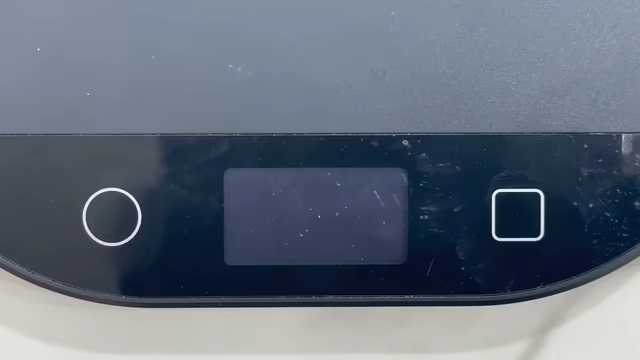
    1. 同時用左手手指按住 O 按鈕和 ▢ 按鈕
    2. 您會看到 HDS SETUP decent scale setup

    校正您的咖啡秤:

    1. 請確保秤上沒有任何物品
    2. 輕按 O 按鈕,直到進入 Calibrate 選單。輕按 ▢ 按鈕
    3. 輕按 O 按鈕移動到「Calibrate」字樣。輕按 ▢ 按鈕
    4. 用 O 按鈕選擇您所擁有的砝碼,然後輕按 ▢ 開始校正
    5. 咖啡秤會自行校正至這個「無重量」(0克) 的基準點
    6. 當系統提示您放置砝碼時,請放上您的砝碼。您將有 3 秒鐘的時間。
    7. 咖啡秤會依據您的砝碼自行校正,並在完成時顯示指示。
    8. 取下砝碼,歸零後再將砝碼放回。此時顯示的重量應該已經準確。decent scale calibrate 100g


    Half Decent 咖啡秤使用手冊:目錄

    如何在 Half Decent 咖啡秤(HDS)上使用 WiFi

    HDS 啟用 WiFi

    1. 在您的 Half Decent 咖啡秤上啟用 WiFi
  • 同時按住 O 和 [] 按鈕,直到顯示「HDS Setup」,即可進入「HDS Setup」模式。
  • 瀏覽至「WiFi Settings」選單項目,然後按 [] 按鈕選取。
  • 選取「WiFi On」選單項目。顯示器將顯示:「WiFi enabled, restart Scale」。
  • 退出選單,然後將咖啡秤關機再重新開機。

  • 2. 使用瀏覽器連接 Half Decent 咖啡秤

    a) 如果您之前未曾設定 Wi-Fi 設定,Half Decent 咖啡秤會建立自己的 Wi-Fi 網路。

  • 在您的裝置上找到「Decent Scale」Wi-Fi 網路並連接至該網路。「Decent Scale」Wi-Fi 密碼為「12345678」。

  • b) 如果您之前已為 HDS 設定 Wi-Fi,使其連接至您現有的 Wi-Fi 網路,請確認咖啡秤顯示器上的藍牙指示燈旁顯示鏈接圖示 (⛓️)。

    請注意,如果您無法使用手機連接咖啡秤,請嘗試將其切換至飛航模式,然後再試一次。


    3. 選用:將咖啡秤連接至您的家用網路
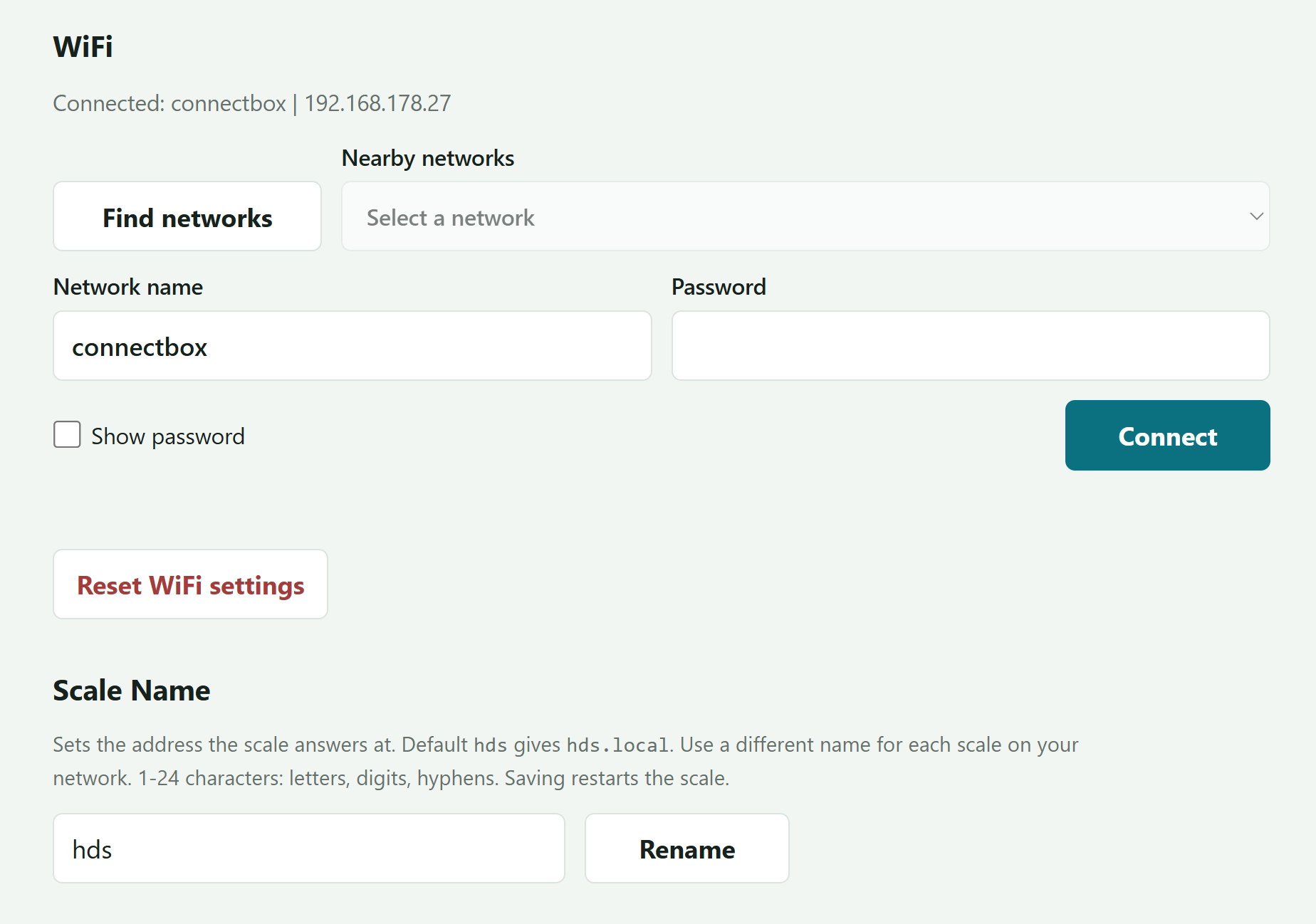
    1. 開啟咖啡秤的網頁。將您的手機或電腦連接至咖啡秤目前的 Wi-Fi 網路。開啟 http://hds.local。如果您因為使用多台咖啡秤而變更了咖啡秤的位址,請連接至重新命名的位址。您也可以連接至咖啡秤的 IP 位址。您可以在咖啡秤上的 Setup > Connections > WiFi Status 中找到 IP。
    2. 輸入您家用網路的名稱。在頁面上稍微向下捲動,並在 Network name 中輸入其名稱。
    3. 輸入新網路的密碼。使用 Show password 核對密碼,然後選取 Connect。您不需要重設 Wi-Fi 設定。

    連接至 WiFi 家用網路

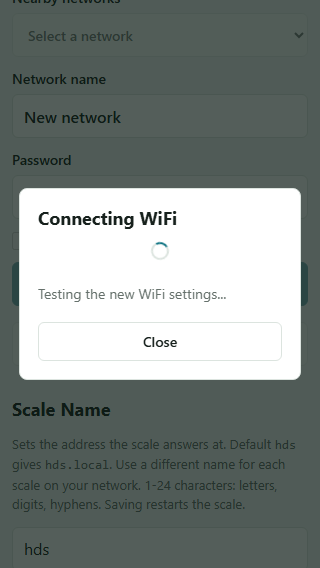
    4. 點擊「Connect」。咖啡秤現在會測試網路,然後返回並回報結果。頁面可能會暫時失去連線。請保持瀏覽器開啟且咖啡秤保持通電;此時請勿切換手機或電腦的 Wi-Fi。

    測試新的 WiFi 設定

    5. 等待「Connection test succeeded.」。路由器將為咖啡秤指派新的 IP 位址並顯示該位址。
    6. 現在,在您的手機或電腦上存取這個相同的 IP 位址。保持瀏覽器分頁開啟,並在您裝置的 Wi-Fi 設定中切換網路。返回瀏覽器,只有在您的裝置連接成功後,才點擊「Continue」。

    請注意,除非咖啡秤顯示不同的目前 IP,否則您應保留預先填入的位址。若顯示不同的 IP,請在點擊「Continue」之前輸入新的 IP 位址。
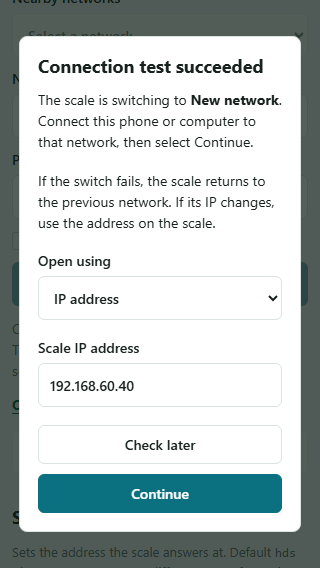
    連線測試成功

    7. 確認變更。尋找 「Connected to [your network]. WiFi settings saved.」。僅連線測試成功並不能確認最終切換已完成。

    如果連線失敗:咖啡秤會保留先前的 Wi-Fi 設定,並嘗試重新連接至原始網路。請重新加入該網路並重新開啟咖啡秤頁面。

    請注意,如果原始網路無法使用,請使用密碼 12345678 連接至 DecentScale,並開啟 http://192.168.1.1。手動輸入網路名稱和密碼。

    如何設定 HDS 定量研磨

    HDS 的秤重研磨功能可讓您的 Half Decent 咖啡秤(HDS)透過相容的 Tasmota 智能插座(見右圖)自動控制磨豆機。

    設定完成後,咖啡秤便能開啟磨豆機插座的電源、監測研磨中咖啡的重量、在接近目標份量時關閉磨豆機,並為下一份做好準備。

    本指南將以簡單的步驟帶您完成設定。

    Tasmota 插座

    您需要準備

    開始之前,請確認您已備妥:

  • 一台韌體包含秤重研磨外掛的 HDS 咖啡秤
  • 一個相容的 Tasmota 智能插座,例如 https://nous.technology/product/a6t.html https://de.athom.tech/blank-1/tasmota-esp32-c3-eu-plug-v3 https://www.athom.tech/blank-1/tasmota-esp32-c3-uk-plug-v3 https://www.athom.tech/blank-1/tasmota-esp32-c3-us-plug-v3
  • 已安裝秤重研磨插座韌體的智能插座
  • 咖啡秤與智能插座連線至同一個 Wi-Fi 網路
  • 磨豆機已插上智能插座
  • 一個接粉杯

  • 所需的智能插座韌體可從 Decent Espresso 的 tasmota-auto-doser 專案取得。

    步驟 1:設定智能插座

    在您的 Tasmota 智能插座上安裝所需的韌體。

    接著將插座連線至與 HDS 咖啡秤相同的 Wi-Fi 網路。

    目前請先將磨豆機的實體電源開關保持在關閉狀態。您將在安全的情況下測試系統,之後才讓磨豆機馬達運轉。


    步驟 2:在咖啡秤上啟用秤重研磨

    在您的 HDS 咖啡秤上:

    1. 安裝或刷入包含秤重研磨外掛的韌體。您可以在 HDS 自訂韌體網站找到。我們在這裡說明如何使用該網站。
    2. 將咖啡秤連線至 Wi-Fi。
    3. 開啟 HDS 設定選單。
    4. 選擇 秤重研磨。
    5. 選擇 啟用。
    6. 選擇 選擇插座。
    7. 從清單中選擇您的智能插座。
    8. 如有需要,調整磨豆機設定。
    9. 選擇 返回 離開選單。

    咖啡秤是透過插座的 MAC 位址來辨識它。主機名稱與 IP 位址僅會被儲存,以便日後更快速地找到它。


    步驟 3:在磨豆機電源關閉的情況下進行首次測試

    請先不要開啟磨豆機的實體開關。

    這項首次測試可在實際啟動磨豆機之前,確認咖啡秤與智能插座是否正確通訊。

    離開選單後,咖啡秤最終應顯示:

    歸零以進入待命

    接著:

    1. 將空的接粉杯放在咖啡秤上。
    2. 按下歸零。
    3. 讓杯子保持靜止。
    4. 等待螢幕顯示 就緒。
    5. 確認智能插座的繼電器已開啟。
    6. 緩慢地將重量加到杯中或秤上。
    7. 持續進行直到達到截止點。
    8. 確認智能插座已關閉。
    9. 移除所添加的重量。
    10. 將空杯放回咖啡秤上。
    11. 等待螢幕恢復顯示 就緒。

    只有在這項測試能穩定運作後,才可開啟磨豆機的實體開關。


    步驟 4:選擇您的目標份量

    預設設定為:

  • 目標: 15.0 g
  • 安全值: 2.0 g
  • 零點範圍: -1.0 g 至 1.0 g
  • 零點保持: 1000 ms
  • 目標容差: 0.5 g

  • 日常使用中最重要的設定是 目標克數。

    例如,若您通常想研磨 18 克咖啡,請設定:

    目標克數 = 18.0

    啟用秤重研磨後,您可以在一般重量畫面按住兩顆按鈕約 500 ms 來開啟其選單。


    步驟 5:了解安全值設定

    磨豆機通常不會剛好在目標重量時關閉。

    而是以下列方式計算截止點:

    目標重量 − 安全值重量

    例如:

    目標 15.0 g − 安全值 2.0 g = 截止點 13.0 g

    這表示磨豆機會在約 13 g 時收到停止指令。

    為什麼要這麼早?

    因為在磨豆機斷電後,咖啡粉仍會繼續落入杯中一小段時間。提早截止有助於讓最終份量更接近實際目標。

    您通常不需要自行不斷調整此值。系統可從正常完成的份量中學習更合適的安全值。


    步驟 6:進行您的第一次實際研磨

    當空轉測試運作正常後,開啟磨豆機的實體開關。

    首次研磨時:

    1. 將空的接粉杯放在咖啡秤上。
    2. 若螢幕顯示 歸零以進入待命,請按下歸零。
    3. 讓杯子保持靜止。
    4. 等待 就緒。
    5. 智能插座此時應已供電。
    6. 若您的磨豆機需要,請實際啟動磨豆機。
    7. 咖啡開始落入杯中。
    8. 當咖啡秤偵測到合理上升的份量後,螢幕會變為 研磨中。
    9. 達到截止點時,咖啡秤會送出關閉指令。
    10. 等待份量落完。
    11. 取下已裝滿的杯子。

    這便完成了一次秤重研磨循環。

    重要 — 具有鎖定式實體開關的磨豆機:

    鎖定式開關即使在智能插座切斷電源後,仍可能停留在開啟位置。在將空杯放回咖啡秤之前,請先將磨豆機的實體開關切回關閉。 否則,當秤重研磨重新進入待命且智能插座再次通電時,磨豆機可能會立即啟動。


    步驟 7:為下一份做好準備

    您通常不需要在每次研磨後都按下歸零。

    取下裝滿的接粉杯後:

    1. 若您的磨豆機具有鎖定式實體開關,請先將其切回關閉。
    2. 清空杯子。
    3. 將空杯放回咖啡秤上。
    4. 讓它保持靜止。
    5. 等待重量穩定在零點附近。
    6. 咖啡秤會自動恢復為 就緒。

    在預設設定下,杯子需要在零點附近保持穩定約一秒,系統才會重新進入待命。

    請記住: 當系統重新進入待命時,智能插座可能會再次供電。若鎖定式磨豆機開關被留在開啟位置,磨豆機可能在插座重新待命的瞬間就啟動。


    螢幕訊息代表什麼

    以下是您最需要了解的訊息。

    等待 Wi-Fi

    咖啡秤正在等待 Wi-Fi。

    請確認咖啡秤能連線至其已儲存的網路。

    等待插座

    咖啡秤目前無法連線至所選的智能插座。

    請確認插座已通電,且連線至同一個網路。

    歸零以進入待命

    咖啡秤已找到插座,但磨豆機仍安全地保持關閉。

    請將空的接粉杯放在咖啡秤上並按下歸零。

    等待零點

    咖啡秤正在等待穩定的零點讀數。

    請勿動空杯,直到讀數穩定為止。

    就緒

    一切已進入待命,準備研磨。

    插座繼電器為開啟狀態。

    若您的磨豆機使用鎖定式實體開關,請記得將該開關留在開啟位置,可能導致系統一進入此狀態時磨豆機便立即啟動。

    研磨中

    咖啡秤已偵測到咖啡重量正常上升。

    請讓研磨繼續進行。

    停止中

    咖啡秤已送出關閉指令,正在等待確認。

    請取下杯子

    份量已完成。

    請取下裝滿的接粉杯。

    等待歸零

    咖啡秤正在等待空杯放回。

    放回之前,請確認鎖定式磨豆機開關已切回關閉。

    接著將空杯放回並讓它保持靜止。

    忙碌中

    另一個咖啡秤或用戶端正在使用此智能插座。

    請中斷其他用戶端,或重新啟動插座。

    錯誤

    秤重研磨已進入其失效安全狀態。

    請檢查智能插座,並重新連線秤重研磨。


    自動學習的運作方式

    秤重研磨可以自動調整其安全值。

    假設您的目標是:

    15.0 g

    但您完成的份量卻反覆落在:

    15.3 g

    系統可以為未來的份量提高安全值,使其稍微提早關閉磨豆機。

    它在計算自適應值時,會採用最近三次有效的建議值。

    它會避免從異常份量中學習,例如:

  • 最終重量始終無法穩定
  • 杯子太早被取下
  • 磨豆機關閉後重量下降
  • 研磨在達到目標前停止
  • 測得的研磨速率異常偏高
  • 最終結果與目標相差太遠

  • 這有助於避免一次失誤或異常研磨影響到未來的份量。


    若咖啡秤無法重新進入待命

    完成一份之後,秤重研磨需要滿足三個條件才能再次就緒:

    1. 必須取下裝滿的杯子。
    2. 必須放回空杯。
    3. 杯子必須在零點範圍內保持穩定。

    預設的零點保持時間為 1000 ms,即一秒。

    若咖啡秤仍無法重新進入待命,請確認空杯確實接近零點,且完全靜止不動。

    在嘗試重新進入待命之前,也請確認具有鎖定式實體開關的磨豆機已切回關閉。


    若咖啡秤顯示等待插座

    目前無法連線至所選的插座。

    請檢查:

  • 智能插座已通電
  • 插座與咖啡秤位於同一個 Wi-Fi 網路
  • 插座服務正在運作
  • 已儲存的主機名稱仍有效
  • 已儲存的 IP 位址仍屬於正確的插座

  • 若插座的 IP 位址已變更,且咖啡秤無法自動再次找到它,請開啟選單並再次執行 選擇插座。


    若咖啡秤顯示歸零以進入待命

    這通常是安全功能,而非故障。

    插座連線運作正常,但磨豆機會保持關閉,直到您刻意執行歸零為止。

    請將空的接粉杯放在咖啡秤上並按下歸零。

    自動啟動或恢復時的歸零並不會讓磨豆機進入待命。


    重要安全事項

    有幾項規則值得牢記。

    務必在磨豆機實體開關關閉的情況下進行首次測試。

    咖啡秤控制的是智能插座的電源,並不會操作磨豆機的實體開關。

    >若您的磨豆機具有鎖定式實體開關,請務必在插座停止磨豆機之後、放回空杯之前,將該開關切回關閉。

    在智能插座切斷電源並不會改變實體鎖定式開關的位置。若該開關仍留在開啟位置,當空杯放回、系統重新進入待命且電源恢復時,磨豆機便可能立即啟動。

    此外,一旦螢幕顯示就緒,咖啡秤只知道有重量被加上,無法分辨那是咖啡還是其他物品。

    若您更換杯子、移動設備,或在秤上放置不同的物品,請在研磨前再次歸零。

    系統的設計也確保一旦失去與使用中插座的連線,插座會切斷電源,而非持續運轉。


    日常操作流程

    一切設定完成後,正常操作非常簡單:

    1. 放下空杯。

    2. 若咖啡秤要求,請執行歸零。

    3. 等待就緒。

    4. 啟動磨豆機。

    5. 讓咖啡秤在達到目標時切斷電源。

    6. 取下裝滿的杯子。

    7. 若磨豆機具有鎖定式開關,請將其切回關閉。

    8. 清空並放回杯子。

    9. 等待就緒。

    10. 重複以上步驟。

    關鍵的安全習慣很簡單:

    磨豆機停止 → 實體開關關閉 → 放回空杯。

    完成初始設定後,大部分的網路連線、截止點計算、自適應安全值與重新待命都會在背景自動進行。

    3. 韌體

    Half Decent 咖啡秤(HDS)1.1 版本的新功能

    hds v1.1

    在 Half Decent 咖啡秤的測試版以及 v1.0 版本發佈期間,我們一直有聆聽客戶的意見。因此 v1.1 在各個方面都帶來了大幅改良。


    Half Decent 咖啡秤 v1.1 的新功能

    1. 全新設計的外殼
    2. 全新充電線接頭
    3. 改良的電路板設計
    4. 全新雷射雕刻


    1. 全新設計的外殼

    Half Decent 咖啡秤的外殼經過重新設計,以解決測試版及 v1.0 使用者所回報的數項初期問題。

  • 改良的磨砂黑色外殼2
  • 現在更不易受到水損壞,
  • 具有更佳的無線連接能力,
  • 額外的好處是,HDS 插電時對秤重的干擾更少。1
  • 沉降式 USBC 接頭,以節省空間:

  • new HDS v1.1


    2. 重新設計的充電接頭

    New magnetic connector

    先前的 USB 充電接頭在插電時會造成測量不穩定,也可能是造成水損壞的潛在原因。

  • 全新的磁吸接頭轉接器現在可連接至 HDS 進行充電。
  • 新增橡膠墊圈,在未使用時保護 USB 埠。
  • 全新重新設計的充電線,附有磁吸接頭。

  • 注意: 全新的磁吸充電線尺寸過大,不適用於 Euan Lake 的訂製接水盤,為此您應購買我們網站上販售的軟性 USBC 充電線。


    3. 改良的電路板設計

    v1.1 也處理並解決了電路板的一些問題。其中包括 HDS 有時無法正確偵測電池電量,以及無法透過 USB 正確識別自身。

  • Half Decent 咖啡秤現在透過 USB 連接時會顯示為「Half Decent Scale」。
  • 具有改良的電池電量偵測功能。
  • 此外,重量穩定性與測量準確度皆已改良。
  • 最後同樣重要的是,新增了用於測量環境溫度的溫度計。


  • 4. 全新雷射雕刻

    咖啡秤上的全新雷射雕刻現在可協助您快速辨識 HDS 的版本。


    1.

    建議使用高品質的 USB 充電器,以盡量減少 HDS 連接充電器使用時的秤重干擾。

    2.

    我們先前誤提外殼採用了全新的亮面金屬拋光。顏色仍與 1.0 版本完全相同。


    Half Decent 咖啡秤使用手冊:目錄

    Half Decent 咖啡秤更新工具

    在我們的支援頁面尋找此工具。

    Half Decent Updater 致力於簡化您的 Half Decent 咖啡秤的韌體更新流程。

    如何更新您的 Half Decent 咖啡秤

    您需要準備

  • 一個 Google Chrome 或 Microsoft Edge 瀏覽器(其他瀏覽器無法運作)
  • 一條連接咖啡秤與電腦的 USB 線
  • Mac 使用者: 您可能需要先安裝 CH34x USB 驅動程式 — 若沒有它,您的電腦將無法辨識咖啡秤。部分 Windows 與 Linux 電腦也可能需要此驅動程式。

  • 步驟 1:選擇版本

    開啟更新程式頁面,從 Version 下拉選單中選擇您想要的版本。若出現第二個名為 PCB Variant 的下拉選單,請查看您咖啡秤電路板上的標籤,並選擇相符的選項。

    選擇版本下拉選單

    步驟 2:下載

    點擊 Download 按鈕。檔案將儲存至您的電腦 — 請記住其位置(通常在您的「下載」資料夾中)。

    下載按鈕

    已下載的韌體壓縮檔

    步驟 3:載入檔案

    點擊 Choose File 並選擇您剛剛下載的檔案。綠色訊息將確認檔案已成功載入。

    已選擇用於上傳的韌體壓縮檔

    步驟 4:連接您的咖啡秤

    點擊 Connect Device。您的瀏覽器將顯示彈出視窗,要求您選擇裝置 — 從清單中選擇您的咖啡秤,然後點擊 Connect。

    注意: 較舊版本的咖啡秤將顯示為:

    wchusbserial

    或在 Windows 上顯示為:

    COMx(其中 X 為 1 至 10 的數字)

    較新版本將顯示為:

    Half Decent Scale

    選擇裝置

    當裝置資訊方塊出現時,即表示連接成功。

    裝置已連接

    步驟 5:更新

    點擊 Flash Firmware 並等待。您將看到進度條 — 在執行期間請勿拔除咖啡秤或關閉頁面。

    當綠色訊息 「Flashing completed successfully!」 出現時,即表示已完成。您的咖啡秤將自行重新啟動並套用新軟體。

    更新進行中

    遇到問題嗎?

  • 彈出視窗中未顯示任何裝置:請嘗試使用其他 USB 線 — 部分線材僅能充電,無法傳輸資料
  • 連接失敗:請拔除 USB 線,重新插入,然後再試一次
  • 按鈕顯示「Connect」但沒有任何反應:請確認沒有其他程式連接至咖啡秤(關閉任何您不確定的程式)


  • Half Decent 咖啡秤手冊:目錄

    如何使用 USBC 為您的 Half Decent 咖啡秤升級韌體

    正在尋找 v3.0.0 升級說明嗎?

    雖然我們建議您使用 Wi-Fi 更新咖啡秤的韌體,但有時使用 USBC 會更方便或更有必要。

    例如,如果您升級到含有重大錯誤的測試版韌體,您的咖啡秤可能會「變磚」,甚至無法開機。使用 USBC 更新韌體可以讓您的咖啡秤重獲新生。


    以下是展示整個過程的影片:

    Half Decent 咖啡秤的 USBC 韌體更新


    以下是操作步驟:

  • 如果您使用 Mac,請先確認您已安裝所需的 macOS 專用 WCH CH34X 驅動程式。
  • 如果您使用 Windows 電腦,請先確認您已安裝所需的 Windows 專用 WCH CH34X 驅動程式。


  • 1. 使用 USBC 將您的咖啡秤連接到電腦
    3. 如果您執行的是 v2.7.6 或更早版本的韌體:
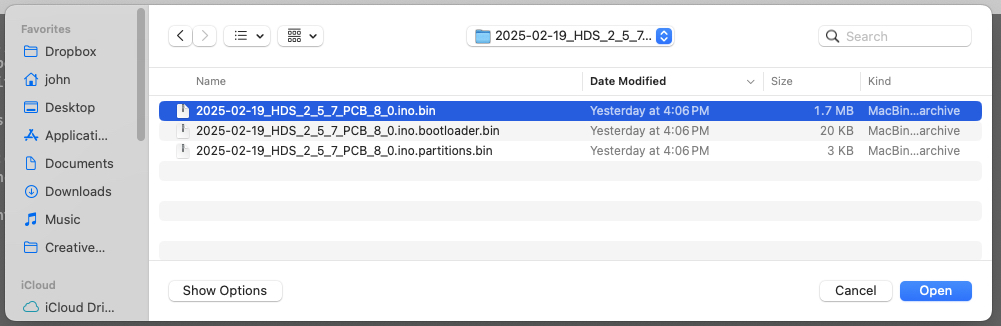
    1. 選擇您先前下載的「ino.bin」檔案。 選擇咖啡秤韌體檔案
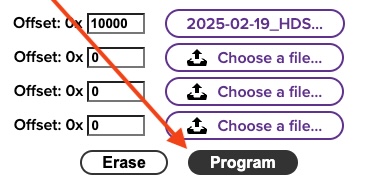
    2. 在第一個 Offset 欄位輸入 10000 offset 10000
    1. 如果您的咖啡秤真的變磚了(無法開機),通常可以先選擇透過 USBC 完全抹除咖啡秤,然後再上傳全部 3 個韌體映像檔,即可讓它重獲新生。
    2. 如果您也想上傳開機載入程式與磁碟分割,請一併選擇這兩個檔案。
    1. 開機載入程式檔案的 Offset 為「0000」
    2. 磁碟分割檔案的 Offset 為「8000」
    3. 如果您抹除了咖啡秤或上傳了 3 個檔案,您將需要為咖啡秤進行重量校正。
    4. 點按 PROGRAM 按鈕 ADA 程式按鈕
    5. 您應該會看到進度列 ADA 進度列
    6. 等待 2 分鐘,直到您看到「To run the new firmware, please reset your device」訊息 ADA 上傳完成
    7. 將咖啡秤從 USB 拔下,翻轉過來,並用小型螺絲起子按下重設按鈕。 咖啡秤重設按鈕
    1. 如果您已安裝 esptool,也可以使用指令「esptool.py chip_id」來重設咖啡秤。
    8. 您的咖啡秤現在應該可以正常運作了


    Half Decent 咖啡秤使用手冊:目錄

    4. 開發者與創客

    Half Decent 咖啡秤程式設計指南

    * 透過藍牙傳送時,這些指令應以二進位格式送出

  • 透過 USB 及 Wifi 傳送時,這些指令應以十六進位字串送出
  • 另請參閱較舊的 Decent Scale API 文件。Half Decent Scale 與該指令集相容,但新增了大量新指令
  • 另亦提供 Python 函式庫
  • Javascript 應用程式與秤重函式庫(支援藍牙、USB 及 Wifi!)


  • 全新的「心跳」功能可解決 Android 9 及更舊版本的連線問題。

  • 應用程式至少每 5 秒需傳送一次「心跳」,否則藍牙連線將會中斷
  • 傳送給咖啡秤的心跳指令為:「03 0a 03 ff ff 00 0a」
  • 為何需要此功能?
  • 較舊的 Android 版本存在一個問題:即使應用程式已不再持有連線,藍牙連線仍會保留在裝置上。
  • 心跳功能可解決此問題,這與 Decent 在 DE1 上處理藍牙時所採用的方法相同,用以解決相同的問題。
  • 不認識心跳功能的較舊應用程式,將會自動停用心跳要求
  • 當它們傳送 LED ON 藍牙指令,且該指令集中的第 6 個位元組設為 00 時
  • 或傳送 TARE 指令,且其最後一個位元組為 00 時。
  • 想要使用心跳功能的應用程式(強烈建議使用),
  • 應將 01 作為 LED ON 指令的最後一個資料位元組送出,例如:「03 0A 01 01 00 01 08」
  • 亦應將 01 作為 TARE 指令的最後一個資料位元組送出,例如:「03 0F 01 00 00 01 0C」
  • 這些 LED ON 與 TARE 指令的變體,對不具備心跳功能的較舊 Decent Scale 不會造成任何負面影響。
  • DE1 使用者應升級至 4 月 11 日或更新版本的 NIGHTLY de1app


  • HDS 可接收的指令(v2.5.8)

    03 0F TARE(含校驗碼)

    (請閱讀上方關於心跳功能的說明)

    03 0A 00 關閉 OLED

    03 0A 01 開啟 OLED

    (請閱讀上方關於心跳功能的說明)

    03 0A 02 關機

    03 0A 03 00 退出省電模式,正常 OLED 亮度

    03 0A 03 01 進入省電模式,最低 OLED 亮度

    03 0B 00 計時器停止

    03 0B 02 計時器重設

    03 0B 03 計時器開始

    03 1A 00 手動校正

    03 1A 01 智慧校正

    03 1B WiFi OTA

    03 1D 00 將取樣設為 1

    03 1D 01 將取樣設為 2

    03 1D 02 將取樣設為 4

    03 1E 00 00 隱藏選單

    03 1E 00 01 顯示選單

    03 1E 01 00 隱藏關於資訊

    03 1E 01 01 顯示關於資訊

    03 1E 02 00 隱藏除錯資訊

    03 1E 02 01 顯示除錯資訊

    03 1F 重設

    03 20 00 停用 USB 重量傳輸

    03 20 01 啟用 USB 重量傳輸

    03 22 傳送一次電池電壓資料


    重量:

    data[0] = modelByte;

    data[1] = 0xCE;  // 重量穩定時的類型位元組

    data[2] = weightByte1;

    data[3] = weightByte2;

    data[4] = 0x00;

    data[5] = 0x00;

    data[6] = calculateXOR(data, 6);  // 最後一個位元組為 XOR 驗證


    按鍵事件:

    data[0] = modelByte;

    data[1] = 0xAA;  // 重量穩定時的類型位元組

    data[2] = buttonNumber;//1 代表 O 按鍵,2 代表 ▢ 按鍵

    data[3] = buttonShortPress;//1 代表短按,2 代表長按

    // 依需要以虛擬資料或實際資料填滿其餘部分

    data[4] = 0x00;

    data[5] = 0x00;

    data[6] = calculateXOR(data, 6);  // 最後一個位元組為 XOR 驗證


    關機事件:

    data[0] = modelByte;

    data[1] = 0x2A;

    data[2] = buttonNumber;

    data[3] = buttonShortPress;

    data[4] = 0x00;

    data[5] = 0x00;

    data[6] = calculateXOR(data, 6);  // 最後一個位元組為 XOR 驗證


    電池電壓:

    data[0] = modelByte;

    data[1] = 0x22;

    data[2] = voltageByte1;

    data[3] = voltageByte2;

    data[4] = 0x00;

    data[5] = 0x00;

    data[6] = calculateXOR(data, 6);  // 最後一個位元組為 XOR 驗證


    透過 USB 除錯

    您可以連接 USBC 傳輸線,並使用如 Serial 等程式,設定為 115200,8,N,1,以觀察咖啡秤的運作情形。這讓除錯變得極為容易。

    HDS 序列埠


    Half Decent Scale 手冊:目錄

    推出 Half Decent 咖啡秤網頁應用程式

    Half Decent 網頁應用程式

    這個系列展示了三個以純 JavaScript、HTML 和 CSS 建構的網頁應用程式。它們示範了透過 Web 藍牙低功耗(Web BLE)、Wi-Fi 和 Web USB 可使用的各種功能。這些應用程式將為您提供與 Half Decent 咖啡秤互動的全新方式。它們能直接在您的網頁瀏覽器中,提供用於品質控制、精準秤重和簡化落粉的強大工具。


    體驗這些應用程式:即時示範

    親身體驗我們的網頁工具。它們可在桌上型電腦和筆記型電腦的瀏覽器,以及 Android 手機和平板上運作。在 iPhone 和 iPad 上,只要您安裝免費的 Beacio 應用程式(此程式為 Safari 加入藍牙功能),即可在 Safari 中使用。任何裝置也可以透過咖啡秤的 Wi-Fi 連線。

    秤重與儲存:您進行一般秤重工作的首選應用程式。在設定的時間範圍內精確測量物品,並輕鬆匯出結果以供分析或記錄。

    品質控制助理:確保一致性的完美選擇。此應用程式可讓您重複秤量相同的物品,簡化資料追蹤和品質檢查。

    落粉助理:透過專為達成精確且可重複測量而設計的直覺式介面,簡化您的落粉流程。

    雞尾酒調製器 :這個互動式應用程式將引導您完成製作知名《PDT Cocktail Book》中經典雞尾酒的所有步驟。


    開始使用:如何連線與操作

    將您的 Half Decent 咖啡秤連線至我們的網頁應用程式非常簡單。請依照以下步驟操作:

    1. 檢查瀏覽器:

    檢查瀏覽器至關重要。在電腦或 Android 上,請使用最新版本的 Google Chrome(版本 136 或更新版本)或 Microsoft Edge(版本 136 或更新版本)。在 iPhone 或 iPad 上,請安裝免費的 Beacio 應用程式並使用 Safari:在 iOS 上只有 Safari 支援擴充功能。

    2. 開啟應用程式:

    前往上方提供的任一個應用程式連結。

    3. 啟用配對模式:

    將您的 Half Decent 咖啡秤置於藍牙配對模式。

    4. 透過應用程式連線:
  • 在網頁應用程式中點擊「連線」按鈕。
  • 將出現一個彈出視窗,列出可用的藍牙裝置。
  • 從清單中選擇「Decent Scale」。
  • 5. 確認連線:

    連線後,「連線」按鈕將變為紅色,並將文字變更為「中斷連線」。您也會在螢幕上看到咖啡秤的即時重量更新。

    6. 開始:

    點擊「開始」按鈕,並依照您所使用之應用程式的螢幕指示操作。


    使用 USB-C 連線:

    我們的應用程式也支援直接 USB-C 連線。若您選擇此方式:

  • 首先,透過 USB-C 傳輸線將您的裝置連接至 Half Decent 咖啡秤。
  • 接著,在您的裝置上安裝 CH34X 序列埠驅動程式。
  • 從下拉式選單中選擇 USB 連線,點擊「連線」,並從彈出清單中選擇「USB Serial」。
  • 連線後,即時重量更新將顯示在螢幕上。


  • 使用 Wi-Fi 連線(需要韌體 3.0.0):

    Half Decent 咖啡秤現在使用 Wi-Fi 提供額外功能和連線能力。

  • 若要啟用 Wi-Fi 模式,請前往 HDS 設定選單並找到「Wi-Fi 設定」項目。

  • 您可以在該處啟用或停用 Wi-Fi,並檢視目前的 Wi-Fi 詳細資訊。

  • 若您切換 Wi-Fi 的開啟/關閉,必須重新啟動咖啡秤,新設定才會生效。

  • HDS 將開啟自己的 Wi-Fi,名為「Decent Scale」。其密碼保護為:'12345678'。

  • 連線至此 Wi-Fi 後,使用瀏覽器前往 hds.local 或 192.168.1.1 以變更 Wi-Fi 設定。

  • 前往 hds.local 頁面並輸入您的 Wi-Fi ID 和密碼,將 HDS 連線至您的家用 Wi-Fi(2.4 GHz)。

    重新啟動咖啡秤以套用新設定。請正確儲存您的 Wi-Fi 設定,並將您的 HDS 保持在訊號範圍內。否則,它將返回其自身的 Wi-Fi(Decent Scale),讓您可在需要時再次變更設定。


    目的與適用對象

    這些網頁應用程式服務於兩大目標:

  • 供咖啡秤使用者:我們的 Half Decent 咖啡秤工具實用且易於使用。它們強化了咖啡秤在日常工作中的功能。
  • 供開發人員:Web 藍牙和 Web USB 能力的真實世界示範,對於鼓勵探索和創新這些技術至關重要。

  • 這些應用程式非常適合:

  • Decent 咖啡機和/或 Half Decent 咖啡秤的擁有者:最大化您日常秤重和咖啡準備流程。
  • 品質控制專業人員:簡化秤重流程、提升一致性並簡化資料收集。
  • 開發人員與科技愛好者:在物聯網情境中探索 Web BLE 和 Web USB 的實務實作。


  • 供開發人員:技術深入探討
  • 這些網頁應用程式的程式碼可在 openscale 儲存庫 的 web_apps 目錄中取得。
  • 基礎:以標準 HTML、CSS 和 JavaScript 建構。
  • 樣式:Tailwind CSS 是實用優先的樣式設計方法,確保介面具備回應式且現代化。注意:Tailwind 是 CSS 框架,但其核心邏輯為純 JavaScript,避免使用笨重的 JS 框架。
  • 連線能力:
  • Web 藍牙 API(Web BLE):可與 Half Decent 咖啡秤進行無線通訊。
  • Web USB API:提供替代的有線連線方式。
  • 瀏覽器相容性:請使用 Google Chrome(版本 136 或更新版本)或 Microsoft Edge(版本 136 或更新版本)、iOS,以及透過咖啡秤 Wi-Fi 連線的 Safari。
  • Wi-Fi(Websocket): 將 Half Decent 咖啡秤升級至韌體 3.0.0,然後依照上述指示開啟。HDS 現在將透過 WebSocket 端點廣播重量資料並接收歸零指令。範例程式碼請見此處。此處。
  • 資料儲存:讀數和預設值等資料會儲存在瀏覽器的本機儲存空間中。使用者可將資料下載為 JSON 或 CSV 檔案。


  • 程式碼結構與關鍵模組

    此程式碼庫的設計旨在易於理解與調整。「秤重與儲存」和「落粉助理」功能採用模組化結構,而「品質控制助理」則採用單體式結構,提供可能更簡單的功能互動概覽。

    關鍵 JavaScript 模組及其角色:

  • scale.js:處理 BLE 協定、與 Half Decent 咖啡秤(HDS)的通訊,以及核心落粉模式功能。
  • constants.js:儲存用於 HDS 通訊的預先編程 10 位元組訊息和各種閾值。
  • state-machine.js:使用有限狀態機模型實作「落粉助理」和「品質控制助理」的核心邏輯。
  • export.js:管理將重量讀數和評估資料匯出為 CSV 或 JSON 檔案的功能。
  • presets.js:允許「落粉助理」和「品質控制助理」中的使用者將目標重量儲存為預設值,並由瀏覽器在本機快取。
  • ui-controller.js:管理 HTML 介面的更新和變更。
  • modules/connection:包含 BLE 和 USB 連線方式的特定實作。
  • modules/reconnecting-websocket.js/:一個簡單的模組,可協助您自動重新連線 websocket,若 Wi-Fi 訊號強度不足,建議使用。

  • 請參閱 Half Decent 咖啡秤程式設計師指南,以取得咖啡秤通訊協定的完整詳細資訊。


    開發環境設定

    請依照以下簡單步驟,取得本機副本並執行:

    1. 下載 web_apps 目錄: GitHub 不提供子目錄的直接下載。請使用專門的工具來進行。以下是幾個選項:
  • 使用如 DownGit 或 github1s 的網頁工具。
  • 前往該工具的網站。
  • 貼上 GitHub 上 web_apps 目錄的 URL:https://github.com/decentespresso/openscale/tree/main/web_apps
  • 依照工具的指示,將該目錄下載為 ZIP 檔案。
  • 解壓縮下載的 ZIP 檔案。這將建立一個 web_apps 資料夾。
  • 2. 進入專案目錄:

    cd web_apps/dosing_assistant

    3. 使用本機 HTTP 伺服器提供檔案:

    由於這些是使用 Web BLE 的網頁應用程式,它們必須透過 https:// 或 http://localhost 提供。

    您可以使用簡單的 NPX HTTP 伺服器或您偏好的任何其他本機伺服器。

  • 使用 NPX 的 http.server:

  • npx http-server -p 8000

    然後,開啟您的 Chrome 瀏覽器並前往以下任一網址:


    http://localhost:8000/weigh_save.html


    http://localhost:8000/dosing_assistant.html

    本專案為開放原始碼,我們強烈鼓勵開發人員探索、學習並為此程式碼庫做出貢獻。


    Half Decent 咖啡秤手冊:目錄

    HDS 個人化訂製 - 如何使用

    HDS Custom Build 標題圖片

    我們現在為 Half Decent Scale 推出一項名為 HDS Custom Build 的新服務。這項服務讓您可以為您的咖啡秤選擇功能與已核准的附加元件。

    使用方式很簡單:您只需選擇想在咖啡秤上使用的功能與附加元件。HDS Custom Build 接著會處理技術細節、準備軟體,並提供一個可透過 USB 安裝的檔案。您的選擇所需的功能會自動加入。

    請注意,只有經我們核准的附加元件與功能才能加入。社群建立的貢獻必須先經過審核流程才能獲得核准。此外,您必須使用韌體 3.1.14. 才能使用此功能。

    以下是開始使用的步驟:

    步驟 1:前往 HDS Custom Build 頁面

    您可以在這裡找到 HDS Custom Build 頁面:https://decentespresso.github.io/openscale/custom-build


    步驟 2:選擇您的韌體版本

    HDS Custom Build 從韌體版本 3.1.14 開始提供。但如果您使用的是較舊的韌體版本,請不用擔心。只需在下拉選單中選擇您想要的韌體版本,當您安裝所需的功能與附加元件後,您的咖啡秤就會升級至該版本。

    選擇韌體版本


    步驟 3:選擇升級方式

    您可以選擇透過 WiFi 或 USB-C 升級。請選擇您偏好的方式。若要了解如何在您的咖啡秤上啟用 WiFi,請閱讀此文件。若使用 USBC,請閱讀此文件。

    WiFi 或 USBC


    步驟 4:選擇您想要的功能

    請向下捲動一些,從可用的功能中選擇您想在咖啡秤上執行的項目。例如,您可以為咖啡秤加入 WiFi、節能功能或無線更新。只需將滑鼠游標停留在功能標題右側的「i」上,即可查看該功能的說明。

    可選擇的功能


    步驟 5:從可用的外掛中選擇

    請向下捲動至底部,您會看到一份可為您的 Half Decent Scale 選用的外掛清單。同樣地,只需將游標停留在「i」上,即可查看它們的用途說明。

    請注意,部分外掛無法同時使用。例如,Pressensor 與 Grind by Weight 無法搭配使用。此外,選擇某個外掛時,系統會自動勾選執行該外掛所需的所有功能。因此,若您選擇 Grind by Weight 後,WiFi 及其他功能突然也被勾選,請不用感到意外。

    換句話說,此服務會自動檢查您想使用的功能與外掛是否能相容運作。

    可用的外掛


    步驟 6:重複使用或準備

    如果先前已有人使用過與您所選相同的功能與外掛組合,您現在可以直接下載 .zip 檔案。

    如果您是第一個使用此組合的人,請立即點擊右側的「Request build」。HDS Custom Build 接著會準備一個新的 .zip 檔案供您下載。

    Request build


    步驟 7:儲存組建(僅限 WiFi)

    現在,如果您選擇了 WiFi,請點擊「Save build」。如果您選擇了 USB,請前往步驟 9。

    儲存組建


    步驟 8:加入您的咖啡秤(僅限 WiFi)

    如果您選擇透過 WiFi 下載組建,您現在需要將咖啡秤與網站配對。請依照以下步驟操作:

    1. 將咖啡秤關機。
    2. 同時按下兩個按鈕,進入咖啡秤的選單。
    3. 使用按鈕 O 在選單項目之間切換,前往 Connections > Custom Build。按下 ▢ 選擇此項。如果您的咖啡秤尚未配對,此時會顯示一組代碼。
    4. 接著,在 HDS Custom Build 網站向下捲動,輸入該代碼並點擊「Add Scale」(請見下圖)。
    5. 您的咖啡秤現在已與網站配對。

    配對咖啡秤


    步驟 9:下載與安裝

    透過 USB 更新工具

    您現在可以直接下載 .zip 檔案,並使用 HDS Updater 透過 USB 安裝。

    透過 WiFi

    現在您的咖啡秤已與網站配對,您可以在下方選擇組建、選擇您的咖啡秤,然後點擊「assign to selected」。這會將所選的組建指派給您選擇的咖啡秤。

    加入咖啡秤

    接著,在您的咖啡秤上再次進入選單。選擇 Connections > Custom Build。此時咖啡秤會檢查更新。按住 ▢ 進行更新,並等待更新完成。

    請注意,如果您使用其他更新方式更新韌體,您的自訂組建將會被清除,您只需重新安裝即可。您可以使用先前下載的相同組建。如果您變更了韌體版本(無論是降級或升級),您必須使用 HDS Custom Build 重新建立組建,並使用新的檔案。

    Half Decent 咖啡秤的 STL CAD 檔案

    Half Decent 咖啡秤透明 CAD 圖

    以下是 Half Decent 咖啡秤的 STL CAD 檔案。您可以使用這些檔案自行列印外殼零件。

  • 螢幕
  • 電路板
  • 下蓋
  • 玻璃
  • 上蓋
  • 荷重元
  • 外部尺寸


  • 上蓋
    下蓋

    玻璃
    螢幕
    電路板

    螺紋
    荷重元


    Half Decent 咖啡秤使用手冊:目錄

    5. 更多資訊

  • 產品網頁

  • 部落格文章:

  • 使用 Half Decent 咖啡秤進行整合秤重
  • Half Decent 咖啡秤及其他咖啡配件的美國優惠運費
  • Decent 咖啡秤的 Chrome 網頁應用程式
  • YouTuber Ryde Jeavons 談 DeCon 2025、Bengle、Half Decent 咖啡秤、Prodigal Coffee 的 Scott Rao
  • Half Decent 咖啡秤韌體 v3.0.0
  • Beanconqueror與 Decent 咖啡秤

  • #decentscale #toc #manual #overview