
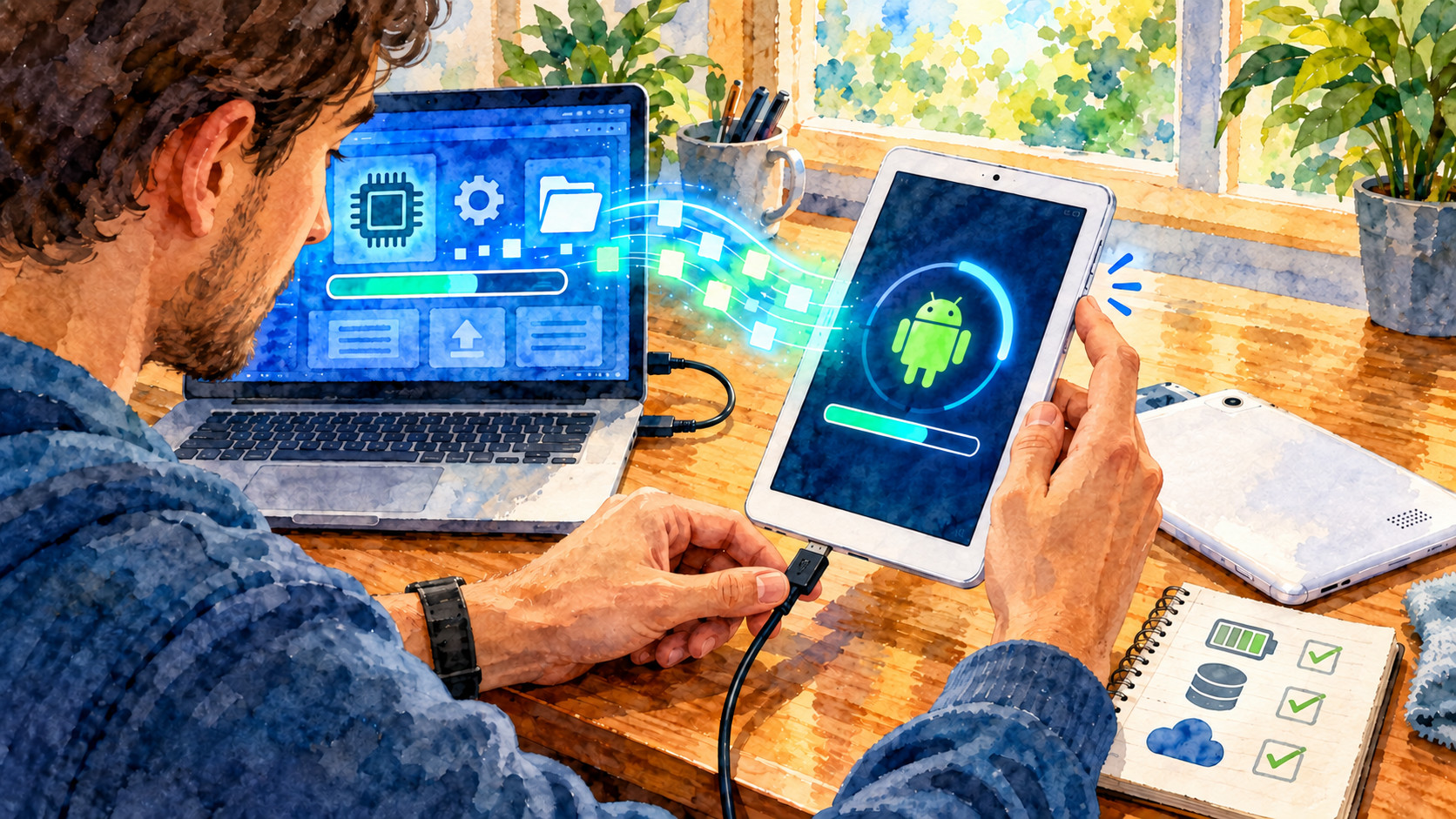
本文將為您說明如何為 Android 9.1 平板電腦重新刷寫韌體。此處所指的平板為 P80X 型號,適用於搭載 v1.4 及更新版本之 Decent 咖啡機之設備。
請注意:為平板電腦重新刷寫韌體可能導致裝置變磚(無法開機)。因此,僅建議在萬不得已之情況下,且經 Decent 技術支援團隊 明確建議後才執行此操作。
重要安全須知
步驟 1:確認您的產品型號
在下載或刷寫任何檔案之前,請將平板翻轉至背面,並查看背蓋標示,以確認您的確切產品型號:


若您之產品型號與上述兩者不同,請至 Teclast 官方網站尋找適用韌體:http://www.teclast.com/en/firmware/
步驟 2:下載所需檔案
適用於產品型號:G5K6
適用於產品型號:G5K7
(註:若您的產品型號非 G5K6 或 G5K7,請勿使用上述檔案。請前往 Teclast 官方韌體頁面,依您的具體機型編號進行搜尋。)
步驟 3:於個人電腦上準備刷寫工具
1. 將已下載之韌體
.zip 檔案解壓縮至個人電腦上的專用資料夾中。2. 在解壓縮完成之資料夾內,您通常會找到以下項目:
.pac 檔案3. 開啟 Driver(驅動程式)資料夾,並執行安裝程式,以確保您的個人電腦能正確辨識 P80X 內建之 UNISOC/Spreadtrum 晶片。
步驟 4:刷寫韌體
1. 啟動工具: 自解壓縮資料夾中開啟升級工具之可執行檔(例如
UpgradeDownload.exe 或 IDT.exe)。2. 載入韌體: 點選工具左上方的 設定/齒輪圖示,並從解壓縮後的韌體資料夾中選取對應之
.pac 檔案。請稍候數秒,待軟體完成載入。3. 開始刷寫: 點選工具內之 開始/播放按鈕。
4. 連接平板:
5. 開始刷寫: 刷寫工具應可偵測到裝置,進而啟動進度條。一旦進度條開始運作,即可鬆開音量按鍵。
6. 完成刷寫: 請耐心等候 3 至 8 分鐘,直至工具畫面出現綠色 「通過」 或 「成功」 提示訊息。
7. 斷開連線並重新開機: 拔除 USB 傳輸線,然後長按 電源鍵 以啟動平板。
(註:完成完整刷寫後之首次開機,系統需耗時 5 至 10 分鐘重建系統分割區,敬請耐心等候。)