

平板電腦相關資訊
9 八月 2026
本文件涵蓋 Decent Espresso 平板電腦的重要維護與復原程序。您將學到如何進一步改善平板電腦效能,以消除操作遲滯及萃取曲線畫面顯示延遲的問題。此外,本文亦提供針對多款平板電腦(包括 Alba8、K811C、Teclast P80X 及 91PAD)更新 Android 韌體的操作說明,協助解決持續的開機異常狀況。
1. 讓平板更流暢
如何簡化您的平板電腦

隨著時間推移,背景程序與累積安裝的應用程式可能導致平板電腦介面反應遲緩、出現卡頓,甚至在萃取曲線圖上發生掉幀現象。本程序可在維持平板電腦透過 Google Play 接收安全性更新的前提下,有效降低系統負載。
步驟 1:刪除或停用非必要應用程式
必須保留的核心應用程式:
* AndroWish(必要 — 用於執行 Decent 使用者介面)
* Super SU(必要 — 提供系統權限支援)
* Play 商店與 Google 設定(確保其他應用程式可持續接收更新)
* 無法停用的基本系統應用程式(例如:設定、下載、檔案管理員、時鐘、相機)
* 如有需要,亦可保留個人資料傳輸類應用程式(例如:Chrome、Gmail、Google Drive、Google 相簿)
步驟 2:關閉不必要的 Google 同步功能
若您已登入 Google 帳戶,關閉背景同步功能可避免不必要的後台活動佔用處理器資源,進而提升整體效能。
第一部分:暫停活動控制功能
第二部分:停用帳戶同步功能
步驟 3:重新啟動並啟動 Decent 應用程式
2. 重刷平板系統
何時應為平板電腦重新刷機?

什麼是「為平板電腦重新刷機」?
「重新刷機」(Reflashing)是指直接將作業系統/韌體重新安裝、更新或替換至平板電腦的儲存記憶體中。在我們的語境中,這特指重新安裝作業系統/韌體。
為什麼要為平板電腦重新刷機?
重新刷機可能基於以下幾種常見的技術原因:
何時「不應」為平板電腦重新刷機
請注意:重新刷機具備風險。此操作可能導致您的平板電腦永久變磚! 因此僅建議作為最後手段,且務必事先獲得 Decent 技術支援團隊之明確建議。倘若您的平板電腦已持續處於開機迴圈,或已完全變磚而無法正常使用,不妨嘗試重新刷機,或許能賦予它第二次生命。
重新安裝 Android 5.1 系統韌體

本文將為您說明如何重新刷寫 Android 5.1 平板電腦。此類平板為 Alba 8 PiPO 型號,曾隨我們最早期的機型(DE1 v1.0 及更早版本的 v1.1)一併出貨,至今已相當老舊。
請注意:重新刷寫平板電腦可能導致其變磚。因此,僅建議於萬不得已時才執行此操作。
首先,以下是您所需的所有檔案:
開始操作前,若平板目前仍可正常運作,請務必於「設定」應用程式中開啟 Wi-Fi 與藍牙功能。接著,在「設定」應用程式中點選「關於平板電腦」,再選擇「狀態」。請完整記錄(或拍攝照片留存)您的 Wi-Fi 與藍牙 MAC 位址(格式範例:「22:80:F3:81:21:01」)。這些數值在刷入新 ROM 後可能會被清除,屆時需重新輸入。
若您目前的平板無法正常運作(例如陷入開機迴圈、完全無反應,且按壓 RESET 按鈕亦無法解決問題),請繼續進行後續步驟——文中將提供相應的操作指引。
刷寫平板電腦極有可能刪除其中所有檔案、應用程式與設定。若您尚能存取平板,請務必先行備份所有重要資料。
使用 SP Flash Tool 將 Android ROM 刷入平板電腦
下方表格應會自動填入多個 bin 與 img 檔案。
若您正升級或降級 Android ROM 版本(例如:將原本安裝 Android 5.1 的平板刷入 Android 7.0,反之亦然),請於選單(位於表格上方)中選擇「韌體升級」(Firmware Upgrade)。此選項不會刪除您的 NVRAM 或 MAC 位址。
若您僅是重新刷入相同版本的 Android(例如:將已安裝 Android 5.1 的平板再次刷入 Android 5.1),則可於上述下拉式選單中選擇「僅下載」(Download Only)。此選項亦不會刪除您的 NVRAM 或 MAC 位址。
注意:若您先前已使用「僅下載」或「韌體升級」選項刷入平板,但問題依然存在,或平板運作異常,您可嘗試採用更徹底的清除與刷寫方式——即選擇「全部格式化 + 下載」選項。遺憾的是,此操作將清除您的 NVRAM 及 MAC 位址,您必須於刷寫完成後,使用 SN Write Tool(詳見下方說明)重新燒錄這些數值。倘若平板的 ROM 內容嚴重損毀,SP Flash Tool 可能會強制要求您使用「全部格式化 + 下載」(Format All + Download)選項,方能繼續操作。
注意:若您無法手動關閉平板,請將其連接至電腦後,同時按住「電源鍵」與「音量上鍵」直至重新啟動;SP Flash 軟體應可在開機預載階段成功偵測到平板。此過程可能需要多次嘗試。您可能需要長按「電源鍵」與「音量上鍵」達 20 秒之久,方能進入正確的平板模式。若您於 Windows 系統中看到以下錯誤訊息:
此錯誤與重裝問題無關,僅表示平板誤入了錯誤的啟動模式。請再次長按「電源鍵」與「音量上鍵」,以嘗試進入正確模式。您亦可於按住「電源鍵」與「音量上鍵」的同時,以牙籤或針狀物輕按 RESET 按鈕,並持續按住「電源鍵」與「音量上鍵」達 20 秒。

注意 2:若您平板完全無反應,請將其連接至電腦後,以牙籤或針狀物輕按 RESET 孔內的 RESET 按鈕。
您可能需要使用 SN Write Tool 的多種原因如下:
1) 您於 SP Flash Tool 中使用了「全部格式化 + 下載」選項,導致 NVRAM 及 MAC 位址被清除。
2) 您的平板 NVRAM 分割區已被清除或損毀。通常可透過檢查藍牙 MAC 位址是否為「00:00:46:81:63:01」來判斷。
3) 在 Android 7.0 系統中,Wi-Fi 設定畫面出現「NVRAM WARNING 0x10」(或類似)警示訊息。
4) 您的 MAC 位址明顯缺乏隨機性,或每次開機均發生變動。(請務必於檢查前開啟 Wi-Fi 功能,否則可能誤報 Wi-Fi MAC 位址為「00:20:00:00:00:00」。)
若您符合上述任一情況,請繼續閱讀以下操作說明;否則,您的平板已準備就緒,可立即使用。
使用 SN Write Tool 重新燒錄 MAC 位址(及/或修復 NVRAM)
欲重新燒錄 MAC 位址並修復 NVRAM 問題,請依下列步驟操作:
注意:若您遺失原始的 Wi-Fi 及藍牙 MAC 位址,可透過此網站產生兩個隨機位址:https://www.hellion.org.uk/cgi-bin/randmac.pl?scope=local&type=unicast(請務必選擇「本機管理」與「單播」)。請分別將其中一個隨機生成的位址指定為 Wi-Fi 位址,另一個指定為藍牙位址。
待平板重新啟動後,SN Writer 即會開始重新燒錄 NVRAM 分割區,並寫入新的 MAC 位址。請注意:若您於 Android 5.1 系統中執行此操作,將收到錯誤訊息「Prod_Info : MetaResult = Operatin timeout」,此屬預期現象,表示刷寫已成功;若使用 Android 7.0,則將顯示「Pass」訊息。
若您收到其他錯誤訊息,則表示 NVRAM 重新燒錄失敗。您可快速啟動 Android 並驗證 Wi-Fi 與藍牙 MAC 位址是否已成功寫入;否則,您需重複執行此程序(掌握重啟時機可能有點困難)。
您的平板現已準備就緒,可立即使用。
重新安裝 Android 8.1 系統韌體
本文將為您說明如何重新安裝 Android 8.1 平板系統韌體。此類平板包括 Alba8Neu PiPO 及後續的 K811C 型號,曾隨 v1.1 及 v1.3 版本 Decent DE1 機器出貨。
請注意:重新刷寫平板電腦可能導致裝置變磚。因此僅建議於萬不得已之情況下執行,且須事先獲得 Decent 技術支援團隊 的明確建議。
以下是重新刷寫的操作步驟:
步驟 1:辨識您的 Android 8.1 平板屬於第 1 代或第 2 代?
首先,您需確認所持平板為第 1 代或第 2 代 Android 8.1 平板。
您可透過觀察「重設按鈕」的外觀來判斷:


步驟 2:取得正確的檔案
以下為第 1 代 Android 8.1 平板所需全部檔案:
以下為第 2 代 Android 8.1 平板所需全部檔案:
步驟 3:記錄 Wi-Fi 與藍牙 MAC 位址
開始操作前,若平板仍可正常運作,請先於「設定」應用程式中開啟 Wi-Fi 及藍牙功能。接著於「設定」中點選「關於平板電腦」→「狀態」,並完整記錄(或拍攝照片留存)您的 Wi-Fi 及藍牙 MAC 位址(格式範例:22:80:F3:81:21:01)。這些數值在刷寫新 ROM 後可能被清除,屆時需重新輸入。
若您目前的平板無法正常運作(例如陷入開機迴圈或完全無反應,且重設按鈕亦無法解決問題),仍請繼續進行後續步驟——您將於後文獲得相應指示。
步驟 4:備份您的檔案
刷寫平板極可能導致所有檔案、應用程式及設定一併清除。若您尚能存取裝置,請務必先行備份所有重要資料。
步驟 5:使用 SP Flash Tool 將 Android ROM 刷入平板
注意:您必須使用本頁提供的 SP Flash Tool v5.1532 版本,才能成功刷寫 Decent Android 8.1 平板。
flash_tool.exeMT8163_Android_scatter 檔案
→ 下方表格將自動填入多個
.bin及.img檔案。
注意:若您已使用「僅下載」選項刷機,但問題依然存在或平板表現異常,可嘗試採用更全面的「全部格式化+下載(Format All + Download)」選項進行清除與刷寫。惟此舉將一併清除 NVRAM 及 MAC 位址,您須於刷機完成後,使用 SN Write Tool(詳見下方說明)重新燒錄。倘若平板 ROM 內容嚴重損毀(或與預期不符),SP Flash Tool 亦可能強制要求您先使用「全部格式化+下載」選項,方可繼續作業。
注意事項 1: 若無法手動關機,請將平板連接至電腦後,同時按住「電源鍵」與「音量加大鍵」直至其重新啟動;SP Flash Tool 軟體應可在開機前置載入階段(preloader stage)偵測到裝置。此過程可能需要多次嘗試。
注意事項 2: 若平板完全無反應,請將其連接至電腦後,以牙籤或針狀物輕按重設孔內的按鈕。
為何您可能需要使用 SN Write Tool?
1) 您於 SP Flash Tool 中選用了「全部格式化+下載」選項,導致 NVRAM 及 MAC 位址遭清除。
2) 您的平板 NVRAM 分割區已被清除或損毀。此狀況通常可藉由檢查藍牙 MAC 位址是否為 00:00:46:81:63:01 加以判斷。
3) 在 Android 7.0 系統中,Wi-Fi 設定畫面出現「NVRAM WARNING 0x10」(或類似)警示訊息。
4) 您的 MAC 位址明顯非隨機生成,或每次開機皆不同(請務必於檢查前開啟 Wi-Fi 功能,否則可能誤報 Wi-Fi MAC 位址為 00:20:00:00:00:00)。
若您符合上述任一狀況,請繼續閱讀下方說明;否則您的平板已可正常使用。
使用 SN Write Tool 重新燒錄 MAC 位址(及/或修復 NVRAM)
為重新燒錄 MAC 位址並修復 NVRAM 問題,請依下列步驟操作:
SN_Writer.exe APDB 開頭的唯一檔案(例如:APDB_MT8163_S01_L1.MP8_W15.19),點選「開啟」 2280F3812101)
注意:若您遺失原始 Wi-Fi 及藍牙 MAC 位址,可透過此網站隨機產生兩個合法位址:https://www.hellion.org.uk/cgi-bin/randmac.pl?scope=local&type=unicast(請務必選擇「本地管理(Locally Administered)」及「單播(Unicast)」)。請分別將其中一個隨機位址指定給 Wi-Fi、另一個指定給藍牙。
平板重新啟動後,SN Writer 將立即開始重新燒錄 NVRAM 分割區,並寫入新的 MAC 位址。若程序成功,您將收到「Pass(通過)」訊息。
若您收到其他錯誤訊息,代表 NVRAM 重新燒錄失敗。此時可快速啟動 Android 並驗證 Wi-Fi 及藍牙 MAC 位址是否已成功寫入;否則您需再次嘗試此程序(重啟時機的掌握可能有點困難)。
您的平板現已準備就緒,可正常使用。
重新刷寫 Android 9.1
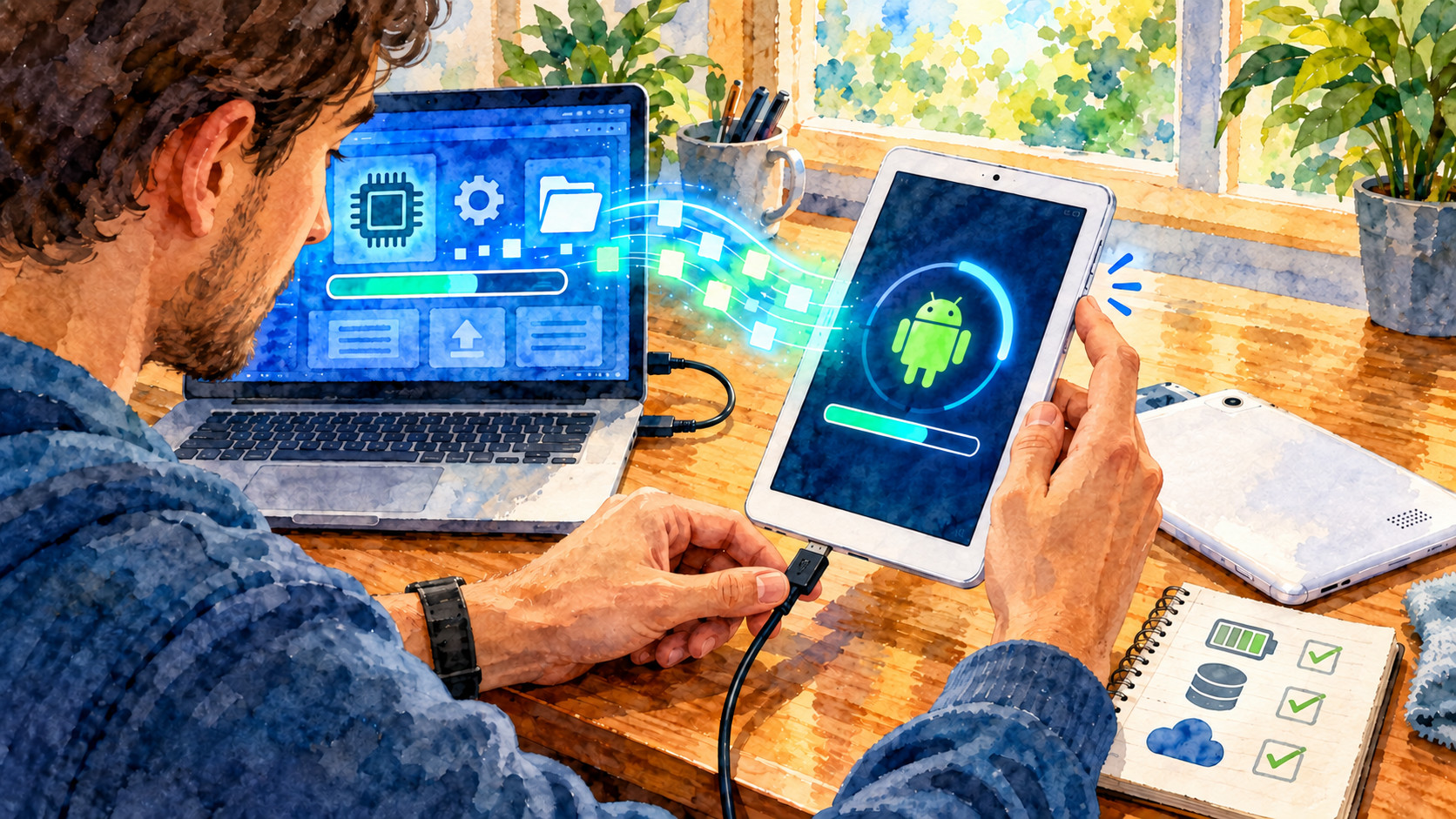
本文將為您說明如何為 Android 9.1 平板電腦重新刷寫韌體。此處所指的平板為 P80X 型號,適用於搭載 v1.4 及更新版本之 Decent 咖啡機之設備。
請注意:為平板電腦重新刷寫韌體可能導致裝置變磚(無法開機)。因此,僅建議在萬不得已之情況下,且經 Decent 技術支援團隊 明確建議後才執行此操作。
重要安全須知
步驟 1:確認您的產品型號
在下載或刷寫任何檔案之前,請將平板翻轉至背面,並查看背蓋標示,以確認您的確切產品型號:


若您之產品型號與上述兩者不同,請至 Teclast 官方網站尋找適用韌體:http://www.teclast.com/en/firmware/
步驟 2:下載所需檔案
適用於產品型號:G5K6
適用於產品型號:G5K7
(註:若您的產品型號非 G5K6 或 G5K7,請勿使用上述檔案。請前往 Teclast 官方韌體頁面,依您的具體機型編號進行搜尋。)
步驟 3:於個人電腦上準備刷寫工具
.zip 檔案解壓縮至個人電腦上的專用資料夾中。.pac 檔案步驟 4:刷寫韌體
UpgradeDownload.exe 或 IDT.exe)。.pac 檔案。請稍候數秒,待軟體完成載入。(註:完成完整刷寫後之首次開機,系統需耗時 5 至 10 分鐘重建系統分割區,敬請耐心等候。)
重新安裝白色 91PAD 平板電腦系統韌體

本文將為您說明如何重新刷寫運行 Android 7 系統的白色 91PAD Teclast 平板電腦。此款平板曾隨早期 DE1XL 咖啡機一併出貨。
請注意:重新刷寫平板電腦可能導致設備變磚(無法啟動)。因此,僅建議在萬不得已之情況下,且經 Decent 技術支援團隊 明確建議後才執行此操作。
重要警告與檢查清單
步驟 1:確認您的裝置型號
請於繼續操作前,確認您所使用的硬體型號正確無誤:
步驟 2:下載韌體套件
請下載所需之軟體套件:
步驟 3:解壓縮並準備刷機工具
91PAD_Firmware.zip 下載至您的 Windows 電腦。.zip 檔案上按下滑鼠右鍵,選取 全部解壓縮(Extract All),將其內容解壓縮至一個獨立資料夾中。步驟 4:刷寫韌體
flash_tool.exe 或 UpgradeDownload.exe)。.pac 韌體檔。(註:系統全面重新刷寫後之首次開機,耗時可能長達 10 分鐘。)
3. 平板更新與連接
將 M50Mini 平板電腦的韌體更新至 v1.06 版本
本指南將引導您將 Teclast M50Mini 平板(隨較新的 DE1 咖啡機出貨)更新至韌體 v1.06_20260311。此更新由 Teclast 透過 Wi-Fi(「OTA」)推送,並收緊了部分防毒工具先前標記為可疑的系統權限。
請注意: 這些指示僅適用於 M50Mini(專案代碼
m5n7,平板型號TLA016)。較舊的 DE1 平板(例如 P85Pro、P80X 及更早的型號)使用不同的韌體,不在此說明範圍內。
1. 確認您使用的是哪一款平板
若符合下列任一情況,您使用的就是 M50Mini:
TLA016。V1.05_20241211(或任何 M50Mini / m5n7 字串)。若您的平板顯示的型號不同(例如 P85Pro、P80X 或任何較早的 Teclast 平板),請 勿 依照本指南操作——那些平板使用不同的韌體套件。
2. 找到「系統更新」應用程式
在主畫面上向上滑動以開啟應用程式抽屜。找到 系統更新 應用程式——它的圖示為藍紫色,並帶有白色向上箭頭。

點按以開啟。您應該會看到目前版本,以及一個大型橘色 檢查更新 按鈕。

3.(選用但建議)備份您的 DE1 app 資料夾
若您希望在更新前確保您的萃取曲線、沖煮紀錄與設定安全無虞,請先將 DE1 app 的資料夾複製到您的 PC 或 Mac。
de1plus 資料夾(位於內部儲存空間的最上層),並將其複製到安全的位置。若更新過程中發生任何問題,您可以在從 decentespresso.com/downloads 重新安裝 DE1 app 後,將 de1plus 資料夾複製回相同位置,以還原您的設定。
完整的 OTA 更新應不會動到您的 DE1 app 資料,但備份是成本低廉的保險。
4. 透過 Wi-Fi 執行更新

V1.06_20260311點按 立即更新 按鈕以開始下載。

> 若下載進度條沒有動靜: Teclast 的更新伺服器偶爾會忙碌。請切換至其他 Wi-Fi 網路或稍後再試——多位使用者回報,改用其他網路重試(或隔天早上再試)即可在幾分鐘內完成下載。


5. 最後確認
V1.06_20260311。 
de1plus 資料夾複製回來。這樣就完成了——平板已搭載最新的 Teclast 韌體。
疑難排解
IMEI(或序號的 SN)、Version 與 Project 欄位。 
DE1 USB-C 轉接器說明文件
什麼是 USB-C 轉接器?
USB-C 轉接器是一塊小型電路板,安裝在您 DE1 的藍牙(BLE)模組與咖啡機之間。它新增了一個 USB-C 連接埠,讓您可以選擇以有線方式將 DE1 連接至電腦或平板電腦,而不必依賴藍牙。
為何使用它?
對大多數人而言,藍牙運作良好,但有線 USB-C 連線可能更為可靠,尤其是在無線干擾嚴重的環境中。它也為與桌面軟體的更緊密整合開啟了大門。如果您曾經遇過藍牙斷線或連線問題,USB-C 可為您提供穩定的替代方案。
USB-C 集線器:同時連接 DE1 與 Half Decent 咖啡秤
透過 USB-C 集線器,您可以將 DE1 與您的 Half Decent 咖啡秤 同時以 USB 連接至單一平板電腦。這可為您打造全有線的配置,讓應用程式不需藍牙即可與兩部裝置通訊。供電式集線器還可在使用時為您的平板電腦持續充電。
在 Android 上,目前需要 Samsung 平板電腦及相容的供電式 USB-C 集線器。大多數集線器無法穩定運作——在測試中,以「MacBook Pro USB-C 轉接頭」名義販售的集線器最為可靠。桌上型電腦(Mac、Windows、Linux)沒有此限制,可搭配任何標準集線器使用。
Decent 目前正在開發專用的 4 埠 USB-C 集線器版本轉接器,將可簡化此配置。請參閱 Basecamp 公告 以取得最新消息。
相容軟體
目前有兩款應用程式支援透過 USB-C 連接您的 DE1:
new Decent.app —— Decent 的新一代應用程式,目前處於開發者預覽階段。可在 Android、Mac、Linux、Windows 及 iPad 上執行。支援藍牙與 USB-C 連線(在適用情況下)*。詳情與最新消息請參閱 Basecamp 討論。
Decenza —— 由 Kulitorum 開發的社群應用程式,可在 Android、iOS、Mac、Windows 及 Linux 上使用(亦於 Apple App Store 上架)。完整功能清單與支援資訊請參閱 Basecamp 討論。
注意:iOS 或 iPadOS 不支援 USB 連線。
安裝
我們為每個咖啡機型號準備了影片指南。請於下方選擇您的型號並跟著操作。
DE1Pro 安裝


DE1XL 安裝

運作原理
藍牙與 USB-C 連線無法同時啟用。當 USB-C 連接埠未插入任何裝置時,藍牙會保持開啟並如常運作。一旦您透過 USB-C 連接裝置,轉接器便會自動切斷藍牙模組的電源,您的 DE1 改以 USB 進行通訊。
拔除 USB-C 纜線後,藍牙會自行恢復,通常在約一分鐘內完成。
重要:開機前請先拔除 USB-C
當您的 DE1 啟動時,韌體會預期找到藍牙模組並嘗試與其通訊。若此時已連接 USB-C 纜線,轉接器已切斷藍牙模組的電源,韌體便無法與之聯繫。咖啡機將在開機過程中卡住,無法正常啟動。
解決方法很簡單:在開啟後方電源開關之前,請務必先拔除 USB-C 纜線。 待咖啡機完全開機後,您隨時可以重新接上 USB-C。
疑難排解
我的咖啡機無法啟動,或卡在顯示四顆白色 LED 燈
這幾乎總是上述的開機問題。請拔除 USB-C 纜線,以背部開關關閉咖啡機,等待數秒後再重新開啟。
我的應用程式能看到藍牙模組,但無法連線
這會在 USB-C 仍插著時發生。藍牙模組會出現在您應用程式的裝置清單中,是因為它在轉接器切斷電源之前仍可見,但它已無法接受連線。請拔除 USB-C 纜線,並等待約一分鐘讓藍牙完全重新啟動後,再嘗試連線。
使用 USB-C 後,我想切換回藍牙
只需拔除 USB-C 纜線即可。藍牙模組會自動重新通電。請給它約一分鐘的時間,再從您的應用程式嘗試連線。
#tablet #streamlining #reflashing #troubleshooting #overview